很多人点外卖前刷半小时、开会排座次卡壳十分钟、班级活动分组反复改三次——这些不是小事,是每天真实发生的“选择困难”。本文介绍的是【丹马抽签】微信小程序的实际用法,不讲虚的,只说你打开就能照着做的细节。
个人日常决策:3种高频场景,1秒出结果
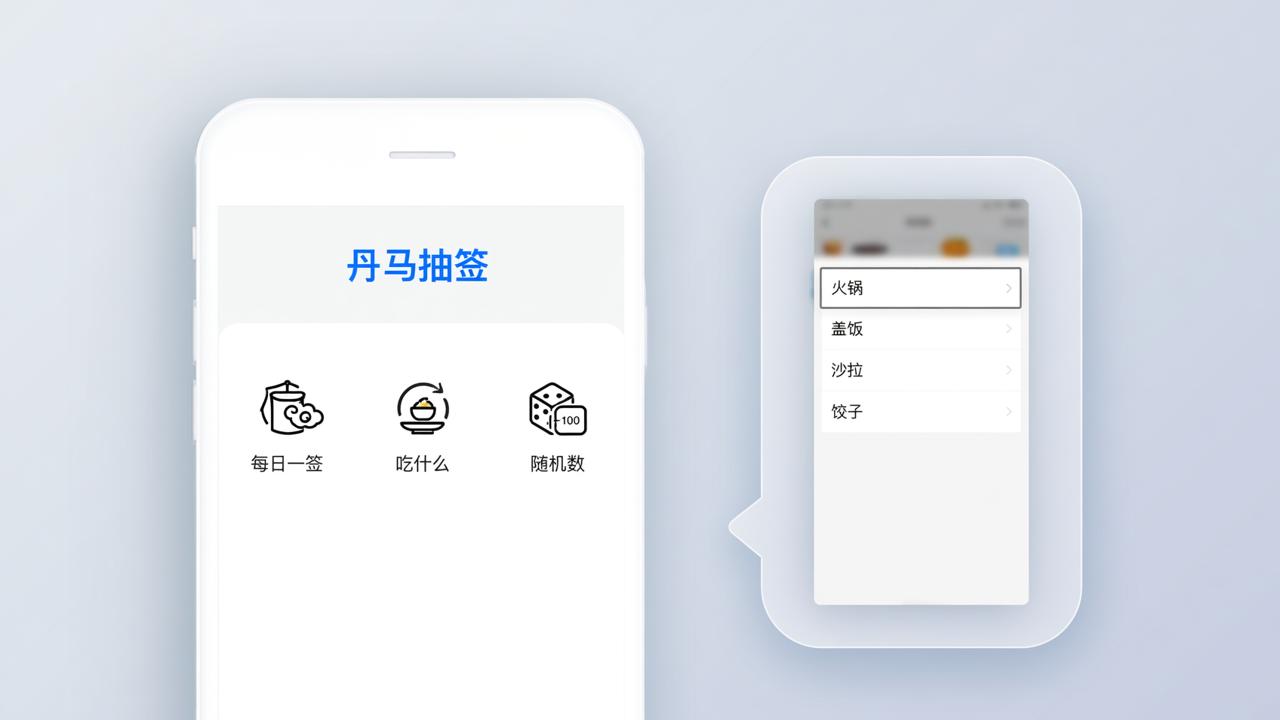
首页直接看到「个人抽签」入口,不用注册、不用跳转:
- 每日一签:点击即抽,显示签文+日期,当天只能抽1次,再点提示“今日已抽”,适合习惯性晨间仪式感;
- 吃什么:输入3–8个选项(如“火锅、盖饭、沙拉、饺子”),点击“开始抽”,结果立刻弹出,不刷新页面、不重载;
- 随机数:填最小值(如1)和最大值(如100),点一下生成一个整数,常用于课堂点名、游戏骰子替代、抽奖编号生成。
团队协作场景:4类功能,每一步都可追溯
点「团队抽签」后,创建活动时需填写名称(如“周五聚餐谁付钱”),然后选类型:
- 抓阄:手动添加阄条(如“付钱×1”“空×3”),共4条,系统自动计数并显示“共4条”;
- 抽顺序:输入人员名单(支持复制粘贴,每人一行),生成1–N的随机排序,结果按抽中顺序排列;
- 抽分组:填总人数(如12人)和组数(如3组),系统平均分配,余数自动轮转,不出现2人组+5人组这种偏差;
- 抽分班:适用于学校或培训场景,输入班级名称(如“A班、B班、C班”),再填各班应有人数(如“5、4、3”),人员按比例随机分配。
管理员后台:实名管理、结果导出、二维码分发全闭环
创建活动后,进入详情页能看到完整控制面板:
细想一下,比如设为“实名”,需在「实名名单」里逐个添加姓名或导入文本(格式:张三↵李四↵王五),未在此名单内的人扫码会提示“无权限”;
点击「谁没有抽签」,实时列出未参与人员(如“赵六、孙七”),方便群内单独提醒;
「下载二维码」生成的图片可直接保存、转发或打印张贴;
所有抽签结果支持「导出Excel」,文件含姓名、抽中内容、时间三列,无额外字段,打开即用。
参与者视角:隐私保护+即时反馈
别人发来的链接或二维码,扫码后直接看到活动名称、当前剩余阄条(如“空×2,买单×1”),点一下立刻出结果,页面显示“恭喜您抽中 空”,下方小字注明“抽签结果仅自己可见”;
若重复点击,提示“您已完成抽签”,无法二次参与——这个限制在饭局AA制、宿舍值日安排等场景里特别实用。
目前所有功能均在微信内完成,无需下载APP,不收集手机号、不读取通讯录,数据仅保存在当次活动内。活动结束后,管理员可点击「清除数据并置为未开始状态」重置,或「删除抽签活动」彻底清空——两种操作都不可逆,建议导出Excel后再执行。


