本文介绍的是【多人填表】的使用方法。它是一款专为微信生态设计的在线数据收集工具,不依赖电脑、不用注册账号,管理员在手机上就能完成制表、发放、追踪、导出全部动作。
一、数据收集完,第一件事是“看全”和“看清”
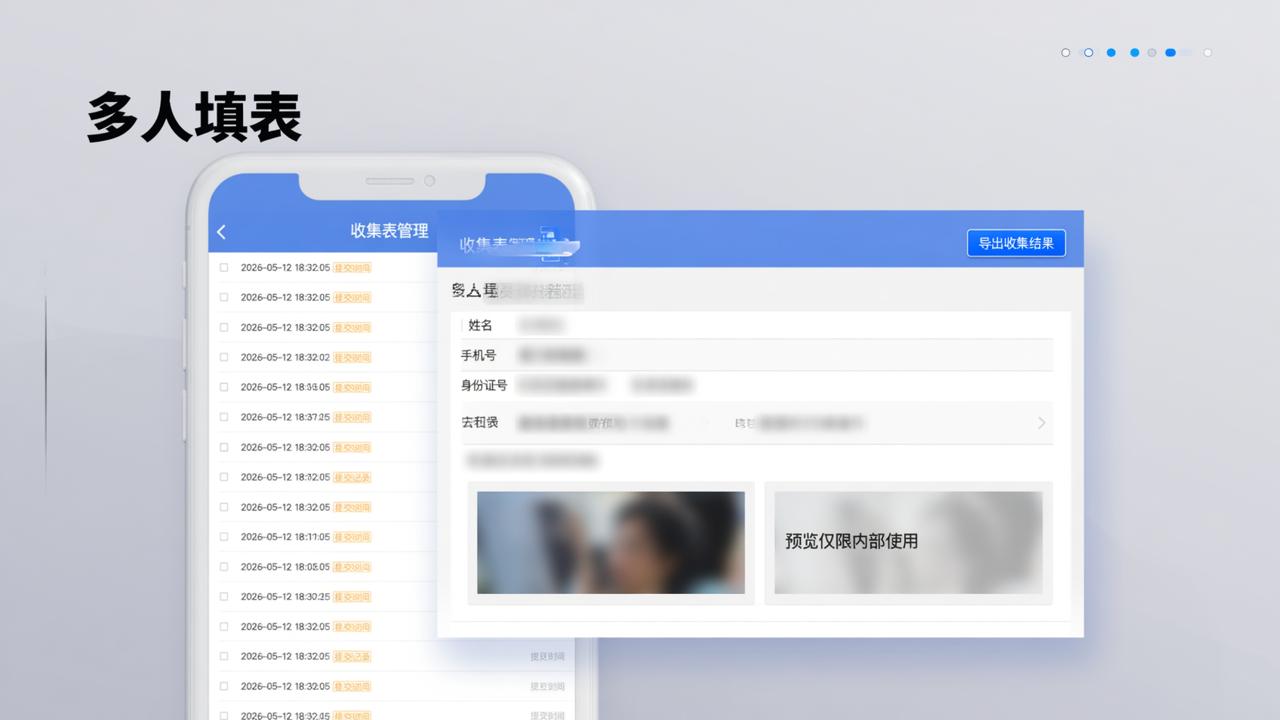
在【多人填表】里,所有提交记录默认按时间倒序排列,每条数据旁明确标注“交表时间”,例如“2026-05-12 18:32:05”。点击任一记录,可展开查看该人填写的全部字段——包括文字、手机号、身份证号(如设置为必填)、上传的图片或视频文件缩略图。如果用于收集学生参保信息,你能立刻确认:张三填了身份证但漏传缴费截图;李四上传了两张照片,但第二张模糊无法识别。
二、怎么快速知道“谁还没填”?用“指定填表人”+“实名制”
- 管理员创建表单时,勾选“指定填表人”,手动输入手机号或从微信通讯录选择;
- 填报人必须用微信实名登录才能领表,系统自动记录其微信昵称和头像;
- 在“收集表管理”页,“未填写”状态会高亮显示,点开即可看到未填名单,支持一键复制手机号发提醒。
这个功能常被用在学校周报收集、幼儿园晨检登记、单位防疫信息更新等场景中,避免靠人工打电话挨个问“你填了吗?”
三、导出Excel不是终点,而是核对起点
点击“导出收集结果”,生成标准.xlsx文件,包含所有列名、填写内容、交表时间三列固定字段。注意:导出前可先“清空测试数据”(保留表结构,删掉演示填写),避免把试填内容混进正式报表。导出后若发现某人填错,无需让对方重填——直接点该条记录旁的“点我修改”,编辑后保存,原Excel重新导出即更新。
四、当面核验怎么办?用“查验码”现场扫码读取
比如社区做独居老人上门探访登记:工作人员填完表后,手机上会立即生成6位数字“查验码”;督导员拿出自己手机,打开【多人填表】小程序→点击“扫码查验”→扫描对方屏幕上的码,1秒内显示完整填写内容,包括拍摄的现场照片。整个过程不依赖网络同步,离线也能验。
(这点挺关键的)五、日常高频操作有哪些?
- 二维码长期张贴:下载填表二维码,贴在办公室门口或教室黑板旁,新来的人扫码即填,不用反复发链接;
- 表单置顶:把常用的“教师通讯录”“月度安全检查表”拖到顶部,打开小程序第一眼就看到;
- 复制旧表快速复用:比如上周用了“五一值班表”,这周只需点“复制表单”,改个标题、调下时间范围,新二维码立刻生成,历史数据不干扰;
- 移交管理权:人事专员离职前,把所有员工信息表移交给新同事,数据不动,权限切换,无交接遗漏。
目前提供12类模板,包括“中小学生学籍信息采集表”(含户籍地址、监护人电话、转学状态等21个字段)、“工作日报”(支持每日打卡+文字总结+附件上传)、“访客登记表”(自动记录进出时间、访问事由、被访部门)。每个模板都标有“已使用XX次”,方便判断是否符合本地习惯。