很多老师、HR和行政人员问:“Excel怎么做成扫码就能查的系统?”“发工资条能不能不让同事互相看到?”“分班结果怎么只让本人查,不泄露全表?”答案是:用【万能快查】——一个专为Excel数据快速发布查询而设计的微信小程序。
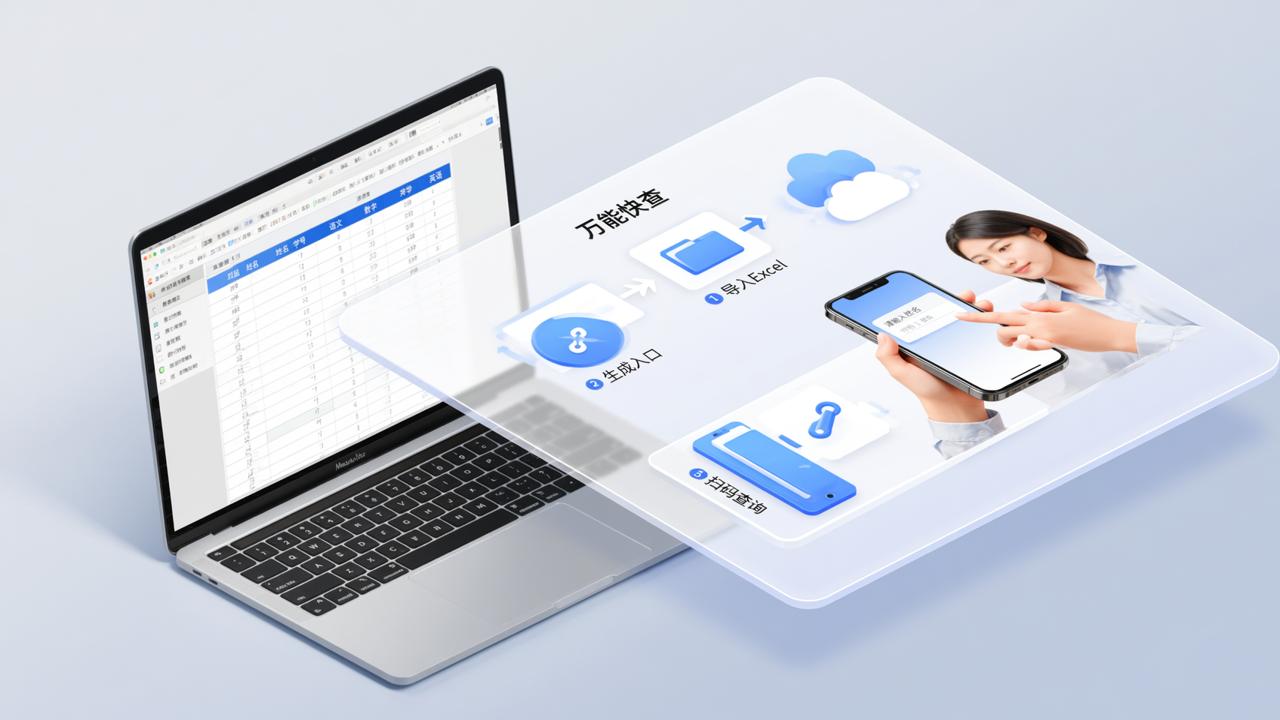
一、三步上线:从Excel到扫码查询,真实操作流程
1. 导入Excel文件:打开【万能快查】小程序,点击“新建查询”,选择本地Excel(.xlsx或.xls),无需预设模板。例如:你有一张含“班级、姓名、学号、语文、数学、英语”的成绩单,或一张含“部门、员工姓名、应发工资、实发工资”的工资表,直接上传即可。
2. 生成并发放查询入口:系统自动识别首列为默认查询条件(如“姓名”或“学号”)。点击“生成二维码”,下载图片;或复制“小程序链接”,粘贴到微信群、钉钉通知、学校公众号推文里。用户点开链接或扫码,进入独立查询页。
3. 用户端查询操作:被查人输入自己的姓名或学号(按你设定的查询条件),点击“查询”,页面立刻显示对应行全部信息。其他人输同样名字也查不到——因为每次查询都是独立验证,数据不共享、不交叉。
二、这些细节功能,解决实际问题
- 定时开启/关闭查询:比如期末成绩只允许6月20日9:00–17:00查询,设置起止时间后,超时自动关闭,无需人工盯守;
- 增量导入不删旧数据:第一次导入期中成绩,第二次只需导入期末成绩新增行,原数据保留,查询页自动合并显示;
- 修改列名和隐藏列:把“实发工资”改成“本月到手收入”,把“身份证号”整列删除,避免敏感信息展示;
- 查完自动加群二维码:在“高一(3)班”查询结果页底部,配置该班微信群二维码;在“实习补贴发放”查询页,显示收款码——不同查询可配不同二维码;
- 导出谁查了、谁没查:点击“导出查询结果”,得到两份Excel:一份是已查询人员名单及时间,一份是未查询人员名单,方便催办;
- 查询页加说明文字:比如写上“请输入学生证号(非学号),格式为2024XXXXX”“查询后请截图留存,系统不保留记录”,减少咨询量。
三、常见场景怎么用?
• 小学分班公示:上传含“学生姓名、抽签编号、分配班级”的表,家长扫码输姓名,只看自己孩子分到哪班,看不到别人;
• 公司发工资条:上传工资明细表,设置“工号”为查询条件,员工扫码后仅显示本人当月工资构成,他人无法窥探;
• 培训资料核对:上传报名表(姓名、电话、课程名称),学员查自己是否录入成功、资料是否完整,错漏可当场反馈。
所有操作都在微信内完成,不装APP、不注册账号、不绑定手机号。数据存于云端加密区,每次查询不留下浏览痕迹,管理员可随时清空或替换数据。目前已有超过12万教师和行政人员用【万能快查】处理日常查询需求。
如果你正在找“Excel怎么转微信查询系统”“怎么让家长扫码查分班”“工资条微信私密发送怎么做”,试试【万能快查】——上传、设置、发码,十分钟搞定。


