本文介绍的是【闲鸟投票】的使用方法。它是一款专注办公场景的微信小程序,不对接外部系统,不读取通讯录或位置信息,所有数据仅存于本地服务器,管理员可完全自主管理。
第一步:选对投票类型,匹配实际用途
打开小程序后,首页有4类预设模板,不是“随便选一个”,而是按真实工作需求区分:
- 评优竞选投票:比如学校班委选举、企业季度优秀员工评选。支持一次勾选多个岗位(如“班长+学习委员+文体委员”),每人限投一票,系统按候选人自动归总得票数;
- 民主决策投票:用于部门讨论是否更换团建方案、是否同意某项制度修订。选项固定为“赞成/反对/弃权”,投票人勾选后即提交,不可撤回;
- 考核定性评价:适用于年度干部考核或教师师德评价。管理员可自定义维度(如“德、能、勤、绩、廉”),每个维度下设“优秀/称职/基本称职/不称职”四档,系统按人汇总各档次数;
- 图片/视频比赛投票:比如单位摄影展、学生书法作品赛。上传作品时需填写作者名、作品名、简短说明(50字内),审核通过后才对外展示;未审核的作品不会出现在投票页。
第二步:创建并配置投票表(关键细节)
点击“创建投票表”后,会进入表单编辑页。这里必须设置的几项直接影响使用效果:
- 投票说明:显示在投票页顶部,建议写清截止时间、规则(如“每人仅可投1票,不可重复提交”)、联系人电话(该电话会同步显示在领表页底部);
- 是否允许只给部分人评价:开启后,评价人可跳过某些对象直接提交;关闭则必须对列表中所有人完成评价才能交表;
- 解锁投票表:若有人误领表,管理员可在“投票表管理”中手动解锁,对方可重新领取;
- 二维码下载:生成后可保存至手机,打印张贴在办公室公告栏,或发到微信群——扫码即打开投票页,无需关注公众号、无需注册。
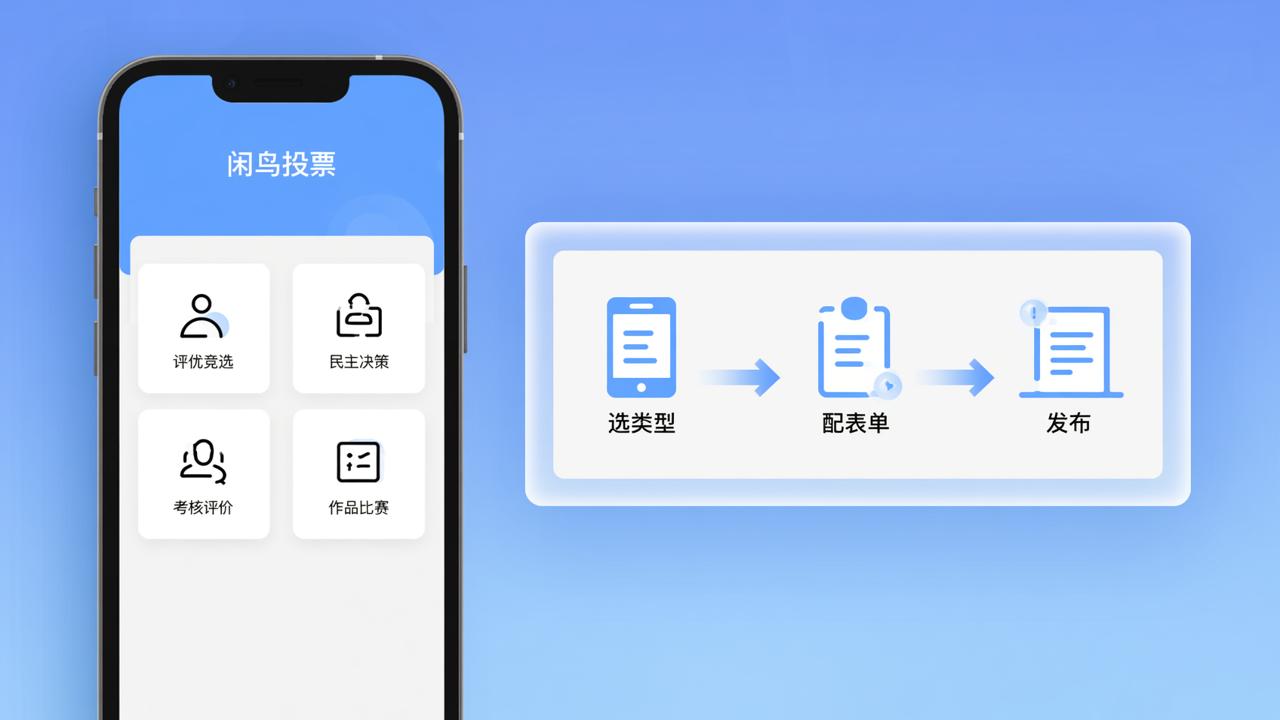
第三步:发放、监控与收尾
投票开始后,管理员可在后台实时看到:
- 已领取但未提交的人数;
- 各候选人/作品当前得票数(不显示谁投了谁);
- “正在投票”状态下可随时点击【停止投票】,停止后仍可导出数据,也可重新开启;
- 点击【导出Excel】,生成的文件包含:投票人微信昵称(脱敏处理,仅显示“用户xxx”)、提交时间、所选选项或评分结果;
- 如需重开一轮,可点击【清空并复位】,所有提交数据清除,投票表回到“未发放”状态。
注意:所有功能永久免费,不限制投票场次、参与人数、导出次数。没有试用期,不强制绑定手机号,不推送广告。适合基层单位、学校、社区、中小企业日常使用。