本文介绍的是【万能快查】的使用方法。它不是成绩系统,也不是教务平台,而是一个专为老师、年级组长、班主任设计的轻量级查询工具:把分班名单整理成Excel,3分钟就能生成一个学生自己扫码就能查到所在班级的小程序页面。
第一步:导入分班名单Excel,不用套模板
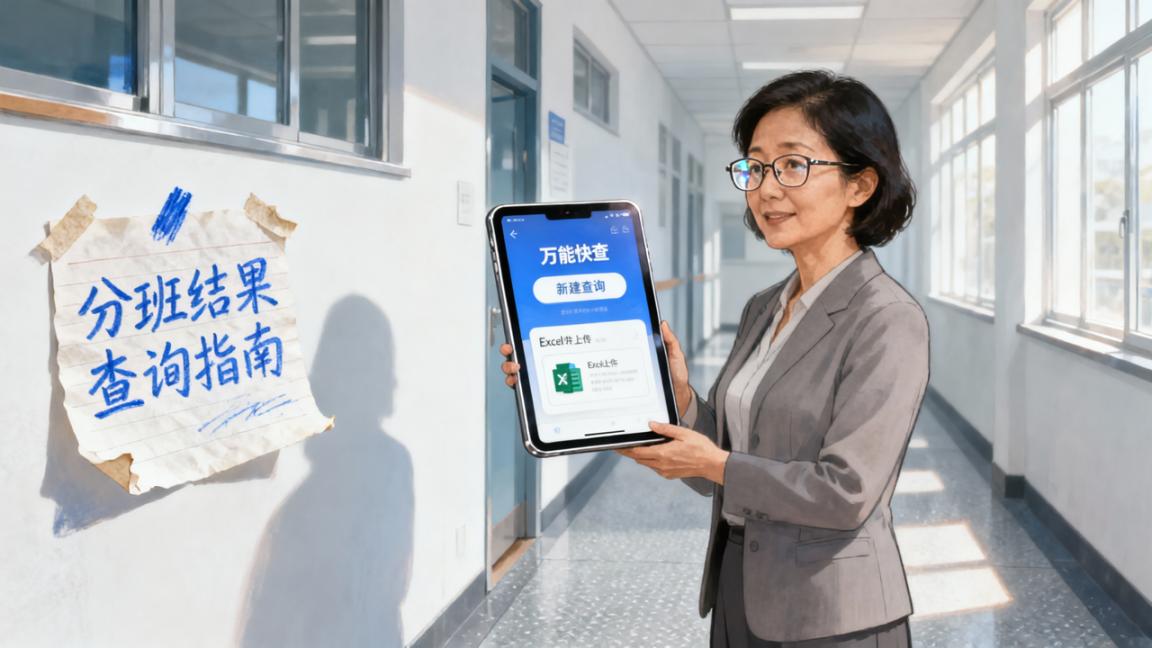
打开【万能快查】小程序,点击“新建查询”,直接上传学校教务处给的分班名单Excel文件(支持.xlsx和.xls格式)。文件里只要包含“姓名”“学号”“班级”三列,哪怕顺序不固定、列名写成“学生姓名”“班级编号”也行——系统会自动识别常用字段,不需要提前下载特定模板。如果名单里混了空行或重复学号,导入后页面会标出异常行,可当场删改再保存。
第二步:设置学生怎么查,比如按姓名或学号
导入成功后,进入“重设查询条件”:选“姓名”作为默认查询项,学生输入名字就能看到自己分在几班;也可以同时勾选“学号”,避免同名学生输错。如果学校要求实名核对,还能开启“查询后签字”功能——学生点“确认已查看”后,系统记录时间戳和微信昵称(不显示头像和ID),方便后期统计谁还没查。
第三步:发出去,学生扫码就能用
你会发现,点击“生成查询二维码”,下载图片发到班级群;或复制“小程序链接”粘贴进家长通知文档、公众号推文、钉钉公告里。学生点开链接,输入姓名→立刻显示班级、班主任、教室楼层、报到时间等信息。
第四步:查完还能继续用——比如加班级群、收班费
在“添加进群/收款二维码”里,为每个班级单独配置:输入“高一(3)班”时,页面下方自动弹出该班微信群二维码;输入“初三(5)班”则显示对应收款码(支持微信支付)。还能在“添加查询说明”里写清楚:“请核对班级信息,如有疑问联系王老师138XXXXXXX”。这些内容学生扫码后直接看到,不用再翻聊天记录找通知。
后续管理也很实在
- 增量更新:开学前临时调班,不用删掉全部数据重传,点“增量导入”上传新名单,系统自动合并,老生不变,只更新变动学生;
- 导出查过没查的数据:点“导出查询结果”,生成两份Excel——一份是已查学生名单(含查询时间),一份是未查学生名单(可定向提醒);
- 多个查询统一入口:把分班、缴费、校服尺码登记三个查询都加入“查询门户”,学生点一次“我的查询”就能切换查看,不用记多个链接。
所有操作都在微信里完成,不注册账号、不填手机号、不绑定学校域名。老师用手机操作,学生用微信扫码,家长不用下载APP——这就是【万能快查】解决分班查询的实际方式。


