很多人用【多人填表】收集学生照片、员工证件照、活动签到图或产品实拍图后,点击“导出Excel”发现表格里只有文字,图片全变成空白单元格或“[图片]”字样——这不是程序故障,而是Excel文件格式本身的限制:它无法原生保存微信小程序中用户上传的图片二进制数据。
为什么导出的Excel里图片不显示?
【多人填表】实际已完整保存所有图片,导出时会生成两个文件:1个Excel表格(含图片链接)+ 1个同名文件夹(含所有原始图片)。但默认导出只推送Excel文件,图片文件夹需手动下载。常见误区包括:
- 误以为“一键导出”包含图片嵌入——实际Excel仅存相对路径或占位符;
- 用手机WPS点开Excel后未同步下载附件文件夹;
- 导出后直接转发Excel给同事,对方电脑没解压同名图片包。
3种真正能查看图片的方法(亲测有效)
方法1:电脑端完整导出并解压
在管理员端点击“导出收集结果”,选择“导出全部数据(含图片)”,系统会打包成ZIP文件。下载后解压,打开Excel,图片以超链接形式存在——双击单元格即可打开对应图片(需确保图片文件夹与Excel在同一目录)。
别小看这一点,方法2:用“浏览数据”功能在线看图
在【多人填表】管理后台,进入“收集表管理”→“浏览数据”,每条记录右侧有“查看图片”按钮,点击可直接在网页预览填报人上传的原图,支持放大、下载单张图。
方法3:导出为PDF(适合打印/汇报)
目前【多人填表】暂不支持PDF一键导出,但可用手机系统自带“打印→另存为PDF”功能:打开“浏览数据”页,点击右上角“…”,选“打印”,再选“存储为PDF”。所有文字+图片将按当前页面布局生成可分享PDF。
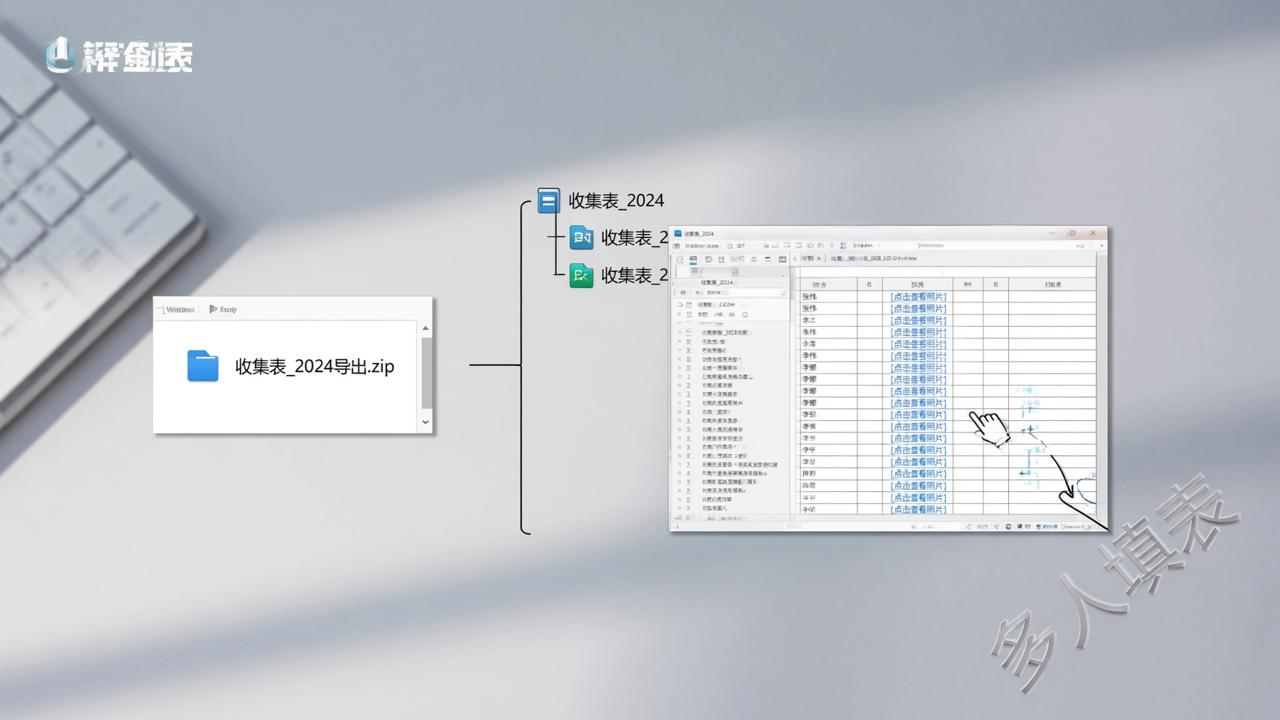 <(当时确实踩过这个坑)/p>
导出前必须检查的4个设置项
- 是否开启“允许上传图片”字段:建表时需添加“图片”类型题,不能用“文件”或“文本”代替;
- 填报人是否真传了图:在“表单状态管理”中点开某条记录,看“图片”列是否显示“已上传”而非空;
- 导出权限是否受限:免费版单次最多导出500条记录,超量需升级,否则部分图片链接可能被截断;
- 手机系统版本:iOS 16以下或安卓旧机型导出ZIP时偶发解压失败,建议用电脑下载后解压。
本文介绍的是【多人填表】的使用方法。它专用于微信内收数据、收图片、收视频、收文件,填报人互不可见,管理员可随时撤回/修改已交表格,支持学籍表、参保信息表、工作周报等20+模板。导出问题本质是格式兼容性,不是数据丢失——只要按上述步骤操作,就能拿到完整图文资料。